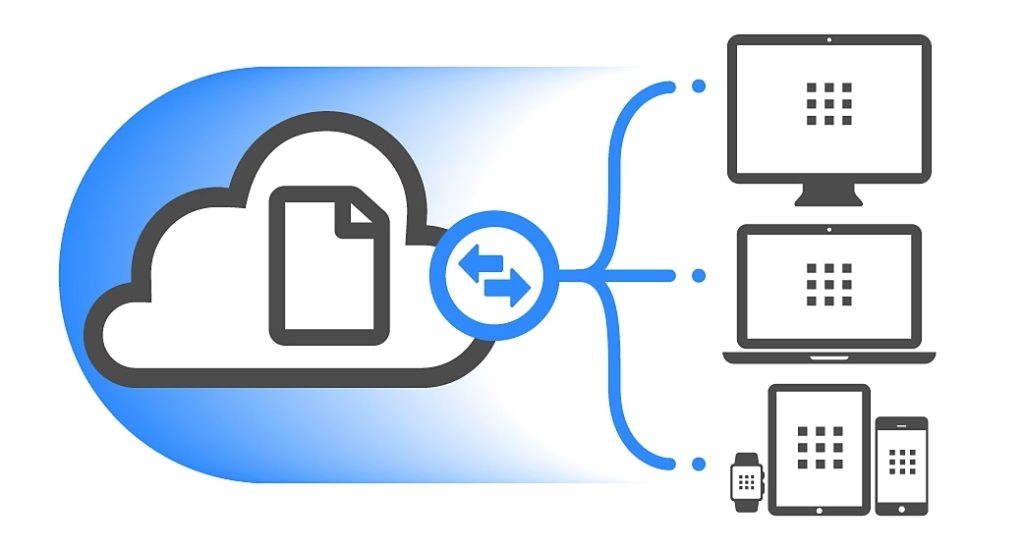

En la siguiente guía, nos enfocaremos en la instalación y configuración del cliente de sincronización de Nextcloud, una herramienta esencial para mantener tus archivos actualizados entre tu servidor, tu PC y tus dispositivos móviles. Lo que vamos a hacer es conectar tus dispositivos personales (PC y/o móvil) a tu servidor Nextcloud para automatizar la transferencia de archivos.
Requisitos
Para llevar a cabo la instalación y configuración del agente de sincronización, debes asegurarte de cumplir con los siguientes requisitos:
- Servidor Nextcloud Operativo: El servidor de Nextcloud debe estar instalado, configurado y accesible a través de una URL. Es decir, debes poder acceder a tu instancia de Nextcloud desde un navegador web.
- Usuario de Nextcloud Activo: Debes tener un nombre de usuario y una contraseña válidos para la instancia de Nextcloud. Estos son los usuarios que creaste en la guía Crear Usuarios En NextCloud
- Conexión a Internet: El dispositivo (PC o móvil) donde instalarás el agente debe tener una conexión a Internet estable para poder comunicarse con el servidor Nextcloud.
- Espacio de Almacenamiento: El dispositivo debe contar con suficiente espacio de almacenamiento libre para guardar los archivos que se sincronizarán desde el servidor. Si bien la sincronización selectiva puede ayudar a gestionar este espacio, es un factor a considerar.
- Sistema Operativo Compatible: El cliente de sincronización es compatible con los sistemas operativos más comunes, como Windows, macOS y Linux para PC, y Android e iOS para dispositivos móviles. El dispositivo debe tener un sistema operativo actualizado.
Instalación y Sincronización De Archivos
Para instalar el cliente de sincronización de Nextcloud, sigue estos pasos detallados para PC y dispositivos móviles:
1. Descargar el Cliente de Sincronización
Primero, debes descargar la aplicación oficial. Puedes encontrar los enlaces de descarga en la página oficial de Nextcloud.
- Para PC (Windows, macOS, Linux):
Ve a https://nextcloud.com/install/ y descarga el instalador correspondiente a tu sistema operativo. - Para Móviles (Android, iOS):
Busca “Nextcloud” en la tienda de aplicaciones de tu dispositivo (Google Play Store o Apple App Store) y descarga la aplicación oficial.
2. Configurar la Sincronización en el Dispositivo
Una vez que el cliente esté instalado, ábrelo y sigue estos pasos para conectarte a tu servidor:
- Ingresa la dirección del servidor: Se te pedirá la dirección de tu servidor Nextcloud. Usa la misma URL que usas para acceder desde el navegador web (por ejemplo, https://tudominio.com/nextcloud).
- Inicia sesión: El cliente te redirigirá a una página web para que inicies sesión con el nombre de usuario y la contraseña de uno de los usuarios que creaste previamente.
- Elige las carpetas a sincronizar: En este paso, el cliente te preguntará si quieres sincronizar todos los archivos o seleccionar carpetas específicas. Elige la opción de sincronización selectiva para escoger una carpeta.
- Selecciona la carpeta local: Elige una carpeta en tu PC o móvil que desees sincronizar con el servidor.
3. Sincronizar los Archivos
La sincronización es automática y bidireccional. Esto significa que cualquier archivo que añadas, modifiques o elimines en la carpeta local se reflejará en el servidor de Nextcloud, y viceversa.
Para cumplir con tu solicitud, simplemente haz lo siguiente:
- Copia una imagen y un archivo de ofimática (por ejemplo, un documento de Word o una hoja de cálculo) dentro de la carpeta que acabas de configurar para la sincronización.
- El cliente de Nextcloud detectará automáticamente los nuevos archivos y comenzará a subirlos a tu servidor.
Podrás ver el estado de la sincronización en el icono de Nextcloud en la bandeja del sistema (en PC) o dentro de la propia aplicación (en móviles).
Ahora que todo está configurado, puedes disfrutar de la libertad de trabajar con tus archivos desde cualquier lugar y en cualquier momento. Gracias a la sincronización automática, cualquier archivo que añadas a la carpeta compartida desde tu PC o móvil aparecerá instantáneamente en el servidor y en los dispositivos del otro usuario, y viceversa.
Si Deseas Aprender Más
Haz clic en el siguiente enlace para aprender a compartir un directorio entre los dos usuarios de Nextcloud.
De esta manera, ambos podrán acceder y trabajar juntos en los mismos archivos de forma centralizada y segura.