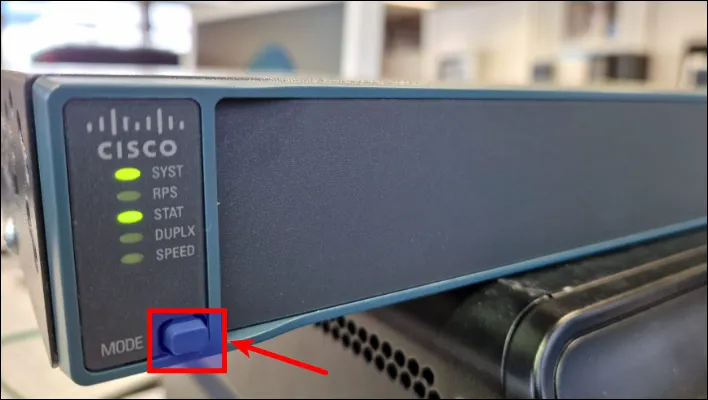

Aprende paso a paso cómo recuperar un switch Cisco 2960 dañado o con fallos y actualizar su sistema operativo utilizando una imagen .bin. Incluye configuración del servidor TFTP, conexión por consola y comandos necesarios para restaurar y dejar tu switch como nuevo.
Requisitos Previos
- Un computador con SolarWinds TFTP Server instalado.
- La imagen
.bindel sistema operativo del switch (por ejemplo:c2960-lanbasek9-mz.122-55.SE12.bin). - Un cable consola y un cable Ethernet conectando el PC al switch.
- Un software de consola como PuTTY o Tera Term.
- El firewall de Windows desactivado temporalmente.
1. Configurar dirección IP estática en el PC
- Abre el Panel de control > Centro de redes y recursos compartidos > Cambiar configuración del adaptador.
- Haz clic derecho sobre tu conexión Ethernet > Propiedades.
- Selecciona Protocolo de Internet versión 4 (TCP/IPv4) > Propiedades.
- Marca Usar la siguiente dirección IP y coloca:
- IP:
192.168.1.100 - Máscara:
255.255.255.0 - Puerta de enlace: dejar en blanco o
192.168.1.1
- IP:
2. Configurar el switch para conectividad TFTP
conf terminal
interface vlan 1
ip address 192.168.1.10 255.255.255.0
no shutdown
end
Esto pone al switch en la red 192.168.1.0/24.
Nota: no es necesario colocar puerta de enlace, solo con que estén dentro del mismo rango de direccionamiento ya funciona.
3. Verificar conectividad entre PC y Switch
Abre una terminal en el PC y haz un ping al switch:
ping 192.168.1.10Si responde, ¡todo está bien para continuar!
4. Configurar SolarWinds TFTP Server
- Abre el SolarWinds TFTP Server.
- Ve a File > Configure.
- En la pestaña Security, marca Send and Receive files.
- En la pestaña General, cambia el directorio raíz al que contiene la imagen
.binque vas a instalar. - Asegúrate de que el servidor esté activo (aparecerá un icono verde o mensaje de “Server is running”).
5. Desactivar el Firewall de Windows
- Abre el Panel de control > Sistema y seguridad > Firewall de Windows Defender.
- Selecciona Desactivar firewall tanto en redes privadas como públicas.
- Una forma de desactivar el firewall mas rápido es ejecutar el simbolo del sistema(cmd) en modo administrador y colocar el siguiente comando
netsh advfirewall set allprofiles state offy para activarlo en state colocamoson.
⚠️ Importante: El firewall puede bloquear el puerto 69/UDP, que es el que usa TFTP.
6. Subir la imagen .bin al switch
En el switch, usa este comando:
copy tftp: flash:Luego te pedirá:
- IP del TFTP Server:
192.168.1.100(Direccion del host que contiene el archivo en este caso en PC o maquina servidor donde este corriendo el servidor TFPT). - Nombre del archivo:
c2960-lanbasek9-mz.122-55.SE12.bin(Nombre de la imagen que queremos transferir).
Espera a que se complete la transferencia.
7. Borrar imágenes antiguas (opcional)
delete flash:archivo-antiguo.binTe pedirá confirmación para eliminarlo.
8. Configurar el arranque con la nueva imagen
Primero elimina configuraciones anteriores:
conf t
no boot system
exit
Ahora define la nueva imagen de arranque:
conf t
boot system flash:c2960-lanbasek9-mz.122-55.SE12.bin
exit
9. Configurar el registro de arranque
Esto asegura que arranque normalmente con la configuración guardada:
conf t
confreg 0x2102
end
wr
10. Comandos útiles adicionales
Ver archivos en la flash
dir flash:Evitar cierre por inactividad(opcional)
conf t
line console 0
exec-timeout 0 0
end
Silenciar mensajes molestos en consola(opcional)
conf t
line console 0
logging synchronous
end
Extra: Si estás en ROMmon
Inicializa la flash (si hay error)
flash_initCambiar velocidad de consola
**/En modo romon/**
set BAUD 9600
boot

en caso de que no reinicie colocamos **flash_init** para iniciar la flash y ya tendria que reiniciar normalmente.

**/una vez entramos al switch/**
en
conf t
line console 0
speed 9600
Aqui cambiamos la velocidad
en PUtty o Teraterm ya que le cambiamos la
velocidad y queda colgado.

ya después que reaccione otra vez, colocamos **wr** en exe privilegiado o
**cop r st**(copy running-config startup-config) para que quede guardados
los cambios en la memoria.
(Recuerda ajustar la velocidad también en el programa de consola, como PuTTY o Teraterm)
Iniciar el switch desde ROMmon
boot

bien hecho compañero👍