
Para preparar la instalación necesitaremos lo siguiente:
Este primer bloque de comandos lo que haremos es instalar los repositorios y actualizar la paquetería del sistema
sudo dnf install epel-release
sudo dnf install https://rpms.remirepo.net/enterprise/remi-release-9.rpm
sudo dnf update
sudo dnf upgrade
Ahora listaremos las versiones de PHP y los instalaremos
sudo dnf module list php
sudo dnf module enable php:remi-8.4
Instalación de los programas, herramientas, dependencias y módulos de PHP.
sudo dnf install httpd mariadb-server nano vim wget zip unzip libxml2 openssl php83-php php83-php-ctype php83-php-curl php83-php-gd php83-php-iconv php83-php-json php83-php-libxml php83-php-mbstring php83-php-openssl php83-php-posix php83-php-session php83-php-xml php83-php-zip php83-php-zlib php83-php-pdo php83-php-mysqlnd php83-php-intl php83-php-bcmath php83-php-gmpDescarga de archivo Next Cloud Server
vamos a Descargar Next Cloud Server archive y descargamos el archivo zip.
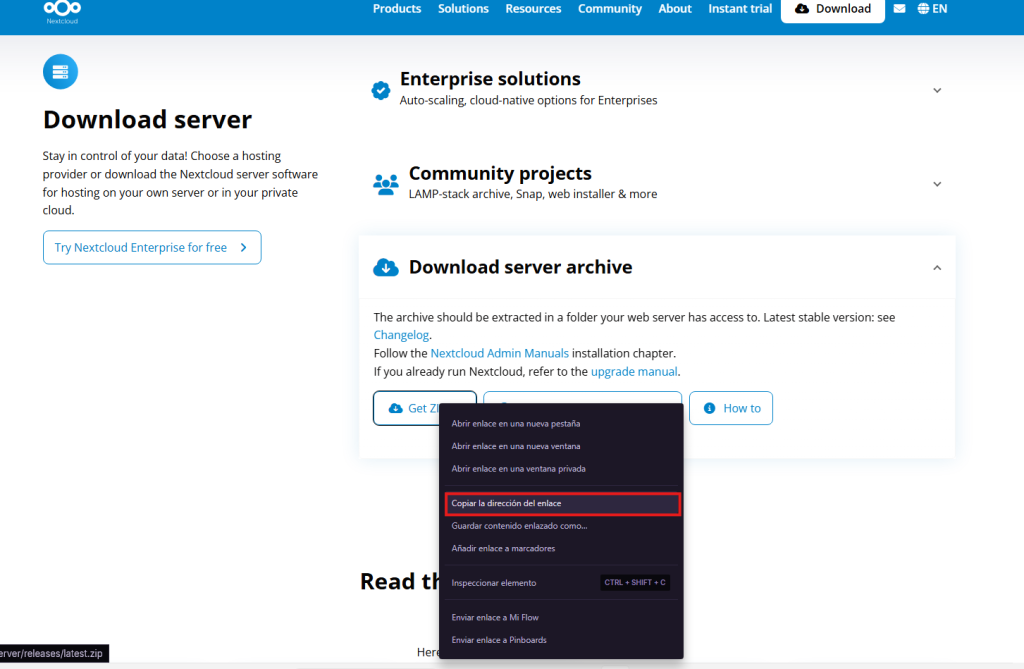
Le damos Click derecho en copiar dirección de enlace y vamos a nuestro emulador de confianza.
sudo wget https://download.nextcloud.com/server/releases/latest.zipEsperamos a que se nos descargue y descomprimimos en el directorio /var/www/html
unzip latest.zip -d /var/www/html/Creamos una carpeta para guardar los datos del usurio
Nota : Con sudo -s subimos permisos con nuestro perfil.
mkdir -p /var/www/html/nextcloud/datale damos permiso a apache para acceder a los archivios y accceder a netxcloud
chown -R apache:apache /var/www/html/nextcloud/Ahora permitimos SELinux para que pueda manejar nextcloud.
chcon -t httpd_sys_rw_content_t /var/www/html/nextcloud/ -RPermitimos el puerto 80
firewall-cmd --add-port=80/tcp --zone=public --permanent

firewall-cmd --reload
y ahora con esto ya podremos continuar con la configuracion de nextcloud.
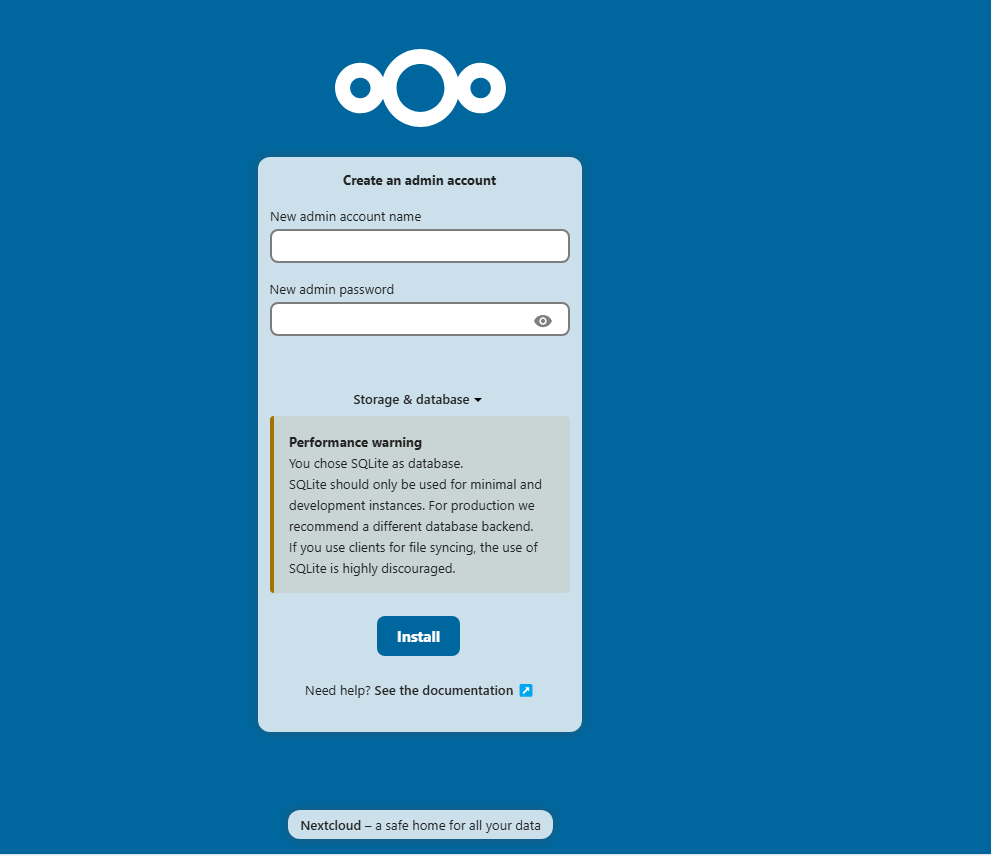
Documentacion en ingles de la instalación
Ejecutado el instalador de nextcloud en nuestro navegador web, introducimos la información de la base de datos que creamos:
- Usuario de la base de datos: nextcloud_user
- Contraseña de la base de datos: tu_contraseña
- Nombre de la base de datos: nextcloud_db
- Servidor de la base de datos: localhost
Nombre de la cuenta de administrador se usara Admin y la contraseña admin.
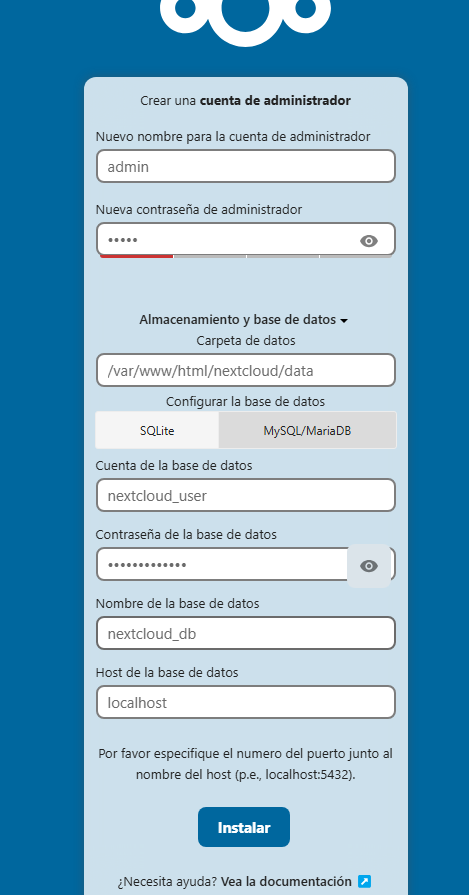
y le damos en el boton instalar se demorara un momento y luego recargamos la pagina y nos dara la pantalla de login
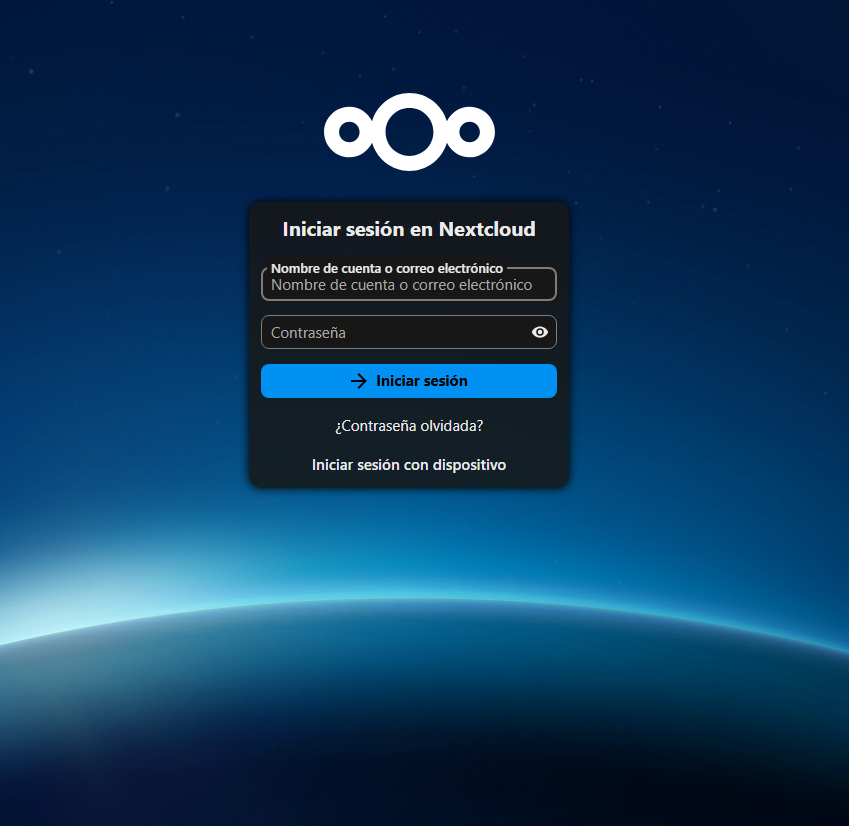
iniciamos con las credenciales que configuramos en la instalación
Admin y la contraseña admin
y nos dara el Dashboard listo para perzonalizar y gestionar la plataforma a nuestro gusto
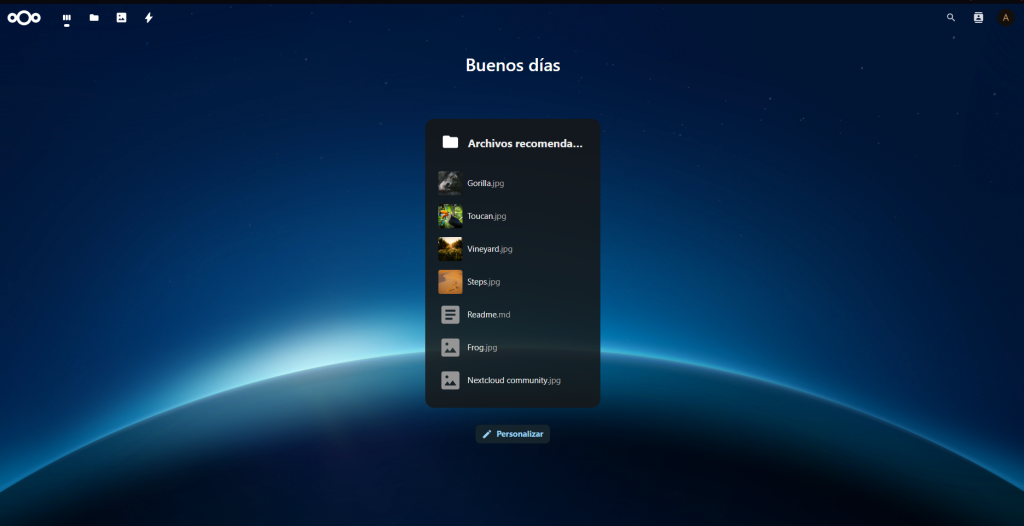
En el caso de tener un dominio configurado lo que hacemos es modificar trusted domains encontraremos esto en
cd /var/www/html/nextcloud/config/sudo nano config.php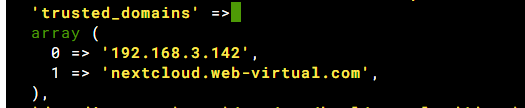
y Agregamos el dominio que tenemos configurado y guardamos la configuración y listo recargamos y ya nos deberia cargar el login.