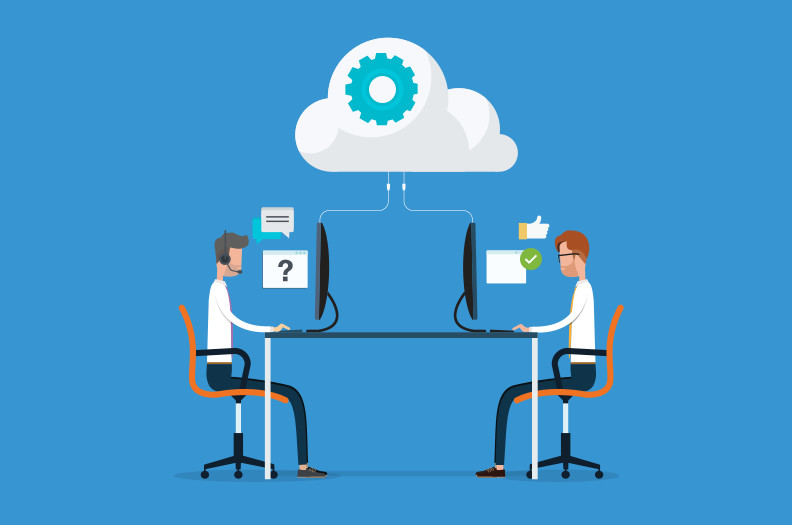


En esta parte de la guía, nos centraremos en una de las funciones más poderosas de Nextcloud: la colaboración. Lo que vamos a hacer es compartir un directorio específico entre dos usuarios que tengamos o podemos usar los que creamos en Crear Usuarios En NextCloud. La finalidad de esta acción es permitir que ambos usuarios accedan a los mismos archivos, los editen, y añadan nuevos contenidos, facilitando el trabajo en equipo de manera segura y controlada.
Requisitos
Para poder compartir un directorio con otro usuario, es necesario cumplir con los siguientes requisitos:
- Usuarios de Nextcloud Activos: Debes tener, al menos, dos usuarios creados y activos en tu instancia de Nextcloud (por ejemplo, usuario1 y usuario2).
- Acceso a la Interfaz Web: Necesitas poder iniciar sesión en tu servidor Nextcloud a través de un navegador web con las credenciales de uno de los usuarios que participarán en el proceso de compartir.
- Carpetas Existentes: El usuario que va a compartir la información debe tener un archivo o una carpeta en su directorio de archivos.
Directorio Compartido Entre Usuarios
1. Iniciar Sesión como el Usuario que Compartirá la Carpeta
Primero, inicia sesión en Nextcloud con el nombre de usuario y la contraseña del usuario que va a compartir la carpeta. En este ejemplo, supongamos que es usuario1.
2. Crear la Carpeta a Compartir
Si no existe, crea una nueva carpeta. Por ejemplo, puedes crear una carpeta llamada “CarpetaCompartida”. Para hacerlo, haz clic en el botón + en la barra superior y selecciona Carpeta nueva.
3. Compartir la Carpeta con el Otro Usuario
- Una vez creada la carpeta, sitúa el cursor sobre ella. Verás un icono de tres puntos verticales o un icono de compartir. Haz clic en él.
- En el menú que aparece, selecciona la opción Detalles o Compartir.
- En la barra lateral que se abrirá, busca el campo de Compartir con usuarios o grupos.
- Comienza a escribir el nombre del otro usuario (usuario2). Nextcloud autocompleta el nombre a medida que escribas. Selecciona a usuario2 de la lista.
- Una vez que hayas seleccionado al usuario, verás que la carpeta ha sido compartida. Puedes gestionar los permisos desde esta misma sección.
4. Configurar los Permisos
Junto al nombre del usuario con el que compartiste la carpeta, verás un menú con opciones de permisos. Puedes elegir entre:
- Puede ver: El usuario solo podrá ver y descargar los archivos, pero no editarlos, eliminarlos ni añadir nuevos.
- Puede editar: El usuario tendrá control total sobre la carpeta. Podrá añadir, editar, renombrar y eliminar archivos.
Elige la opción que mejor se adapte a tus necesidades.
5. Acceder a la Carpeta Compartida desde el Otro Usuario
Ahora, para que el usuario2 pueda acceder a esta carpeta, debe iniciar sesión en Nextcloud. La carpeta compartida aparecerá automáticamente en su sección de archivos con un ícono que indica que es una carpeta compartida.
Cualquier cambio que usuario1 o usuario2 realicen en esa carpeta se sincronizará automáticamente en los dispositivos de ambos, siempre y cuando tengan el cliente de sincronización instalado y configurado correctamente.
¡Excelente! Si has seguido todos los pasos, ahora tienes una instancia de Nextcloud completamente funcional:
- Creaste y gestionaste usuarios.
- Instalaste y configuraste los clientes de sincronización en tus dispositivos.
- Y finalmente, compartiste una carpeta para una colaboración efectiva.
Con esto, has establecido una plataforma segura y colaborativa para el almacenamiento y la sincronización de archivos. Ahora, ambos usuarios pueden trabajar en los mismos documentos, y todo se mantendrá actualizado automáticamente.